將圖片在Photoshop中打開,轉化成智能對象,并復制一層,關閉圖層0縮略圖前的小眼睛。
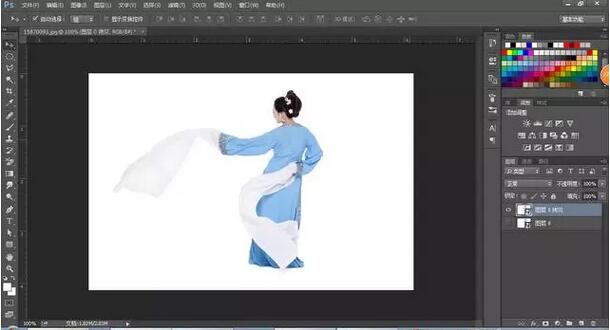
又到摳圖了,在有相近顏色的情況下,直接使用【快速選擇工具】可能會出現選中多余部分的情況,減選的過程中也會出現問題。那要怎么辦呢?可以試試利用通道摳圖喲!選中圖層0拷貝,進入通道面板,選擇合適的通道拖拽到下方的小頁簽上進行復制。這里重點觀察的是水袖與白色背景的差別,相比之下綠色通道稍微明顯,故復制了綠色通道。

選中紅通道拷貝,按快捷鍵Ctrl+L調出色階,調到人物與背景分明。
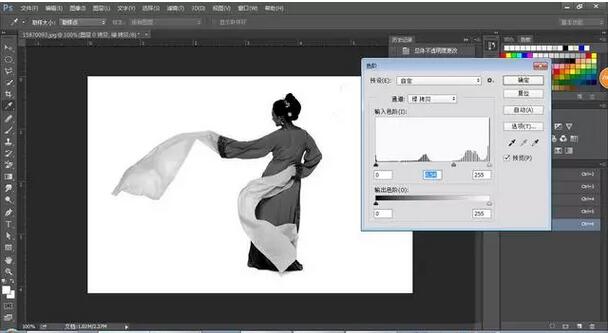
再利用【快速選擇工具】摳選出人物后,返回圖層面板,為圖層拷貝添加蒙版。

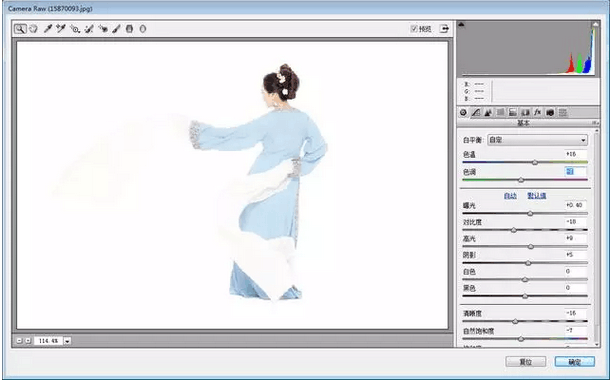
小P個人感覺工筆畫偏淡雅素凈,原圖顏色偏亮,還需要對圖片進行處理。這里用到的是【濾鏡】選項里的Camera Raw濾鏡。

Camera Raw濾鏡在CS版本中作為插件,需要自行安裝;CC版本中則可以直接使用。 在Camera Raw濾鏡中的基本面板對圖片進行簡單處理,本圖需加曝光,降低對比度等,處理數據要根據圖片情況而定。
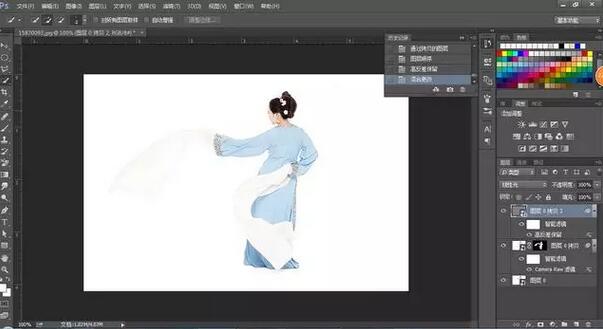
復制圖層0,置于圖層拷貝之上。選中拷貝2,添加【濾鏡】-【其它】-【高反差保留】。
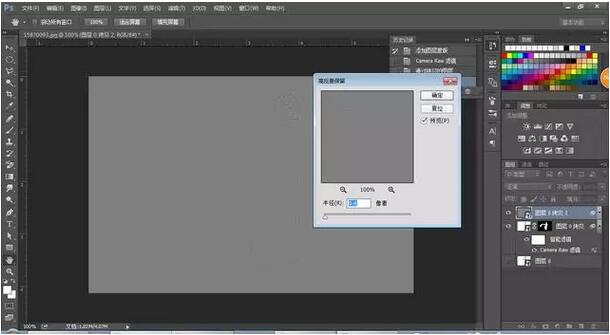
圖中半徑值需多試驗幾次,取最合適的數值。
更改圖層拷貝2的圖層混合模式為【線性光】,效果如圖。
把事先準備好的有紙質感的圖片導入,并復制,一個放在最上方,一個放在最下方。最后將圖層0拷貝和圖層1拷貝的混合模式都改為正片疊底,把圖層1拷貝的不透明度適當調低。
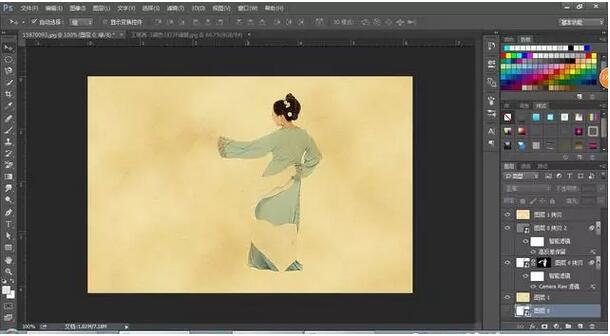
最終效果對比圖

(編輯:劉婧羽)